建立課表
點擊 建立訓練 開啟編輯器。選擇一種 活動類型(跑步、自行車、游泳、健行、步行或肌力),為課表命名並填寫描述,接著從 可用區塊 面板開始建立課表結構。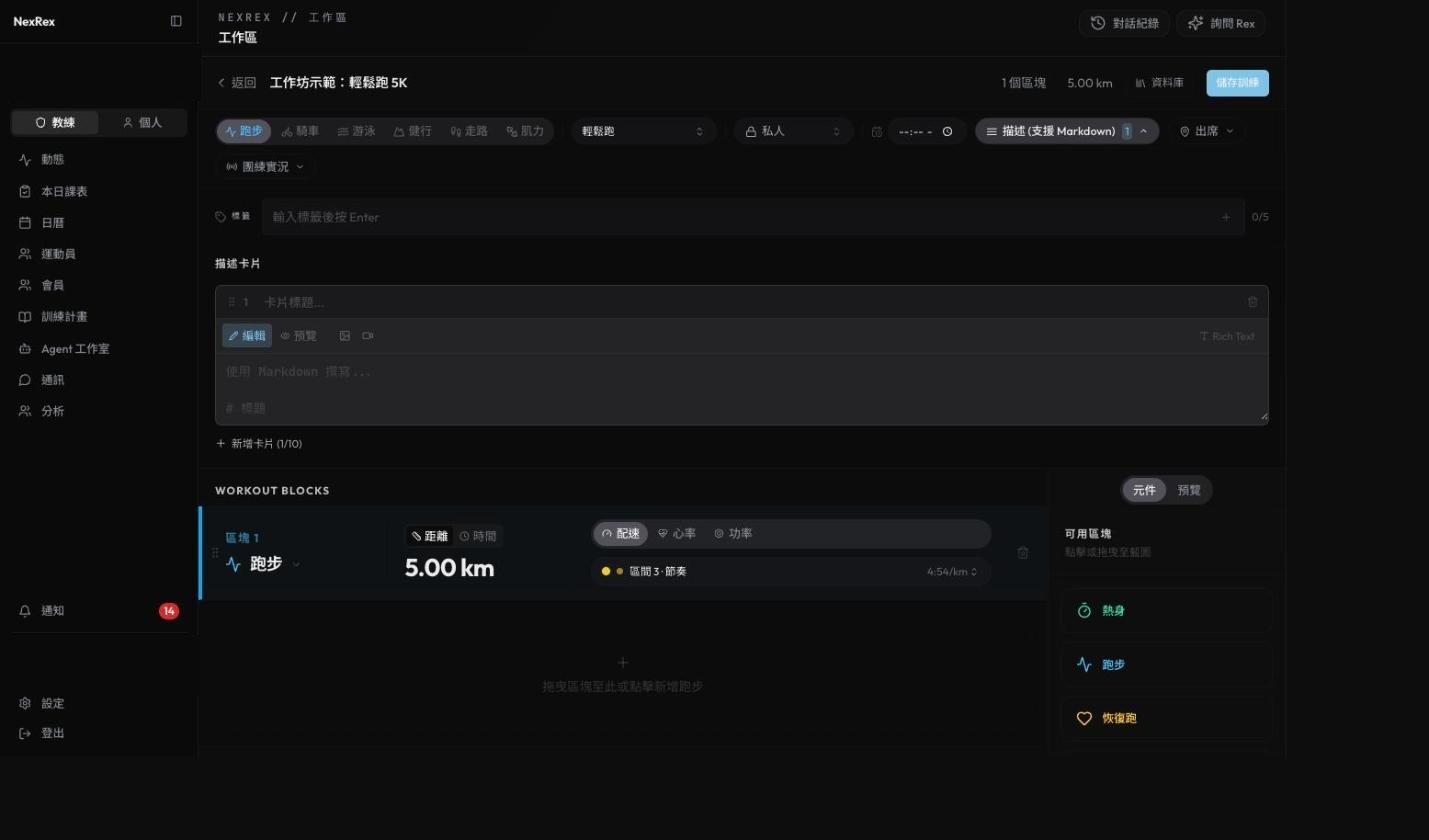
填寫完成的課表編輯器。
區塊
一份課表由一連串區塊組成。面板提供現成的區塊類型:熱身、跑步、恢復跑、緩和 與 間歇,另外還有把多個步驟組成一組重複執行的 容器區塊,以及其他用途的 基礎區塊。點擊或拖曳區塊即可加入藍圖,選取區塊後可以設定:- 區塊長度目標 — 依你想怎麼規範這一段,把 目標類型 設為 距離 或 時間。
- 區塊強度目標 — 把 強度類型 設為 配速、心率 或 功率,再選一個 配速區間 或輸入自訂範圍。如果有資料,NexRex 會載入運動員本人的區間;找不到時則改用預設指引。
間歇區塊
間歇 區塊是一種容器:把 跑步 與 恢復 區塊放進去,再設定這個組合要重複的 重複次數,可設定 1–30 次。肌力與 HYROX 訓練
選擇 肌力 作為活動類型時,編輯器會從跑步區塊面板切換為結構化的訓練編輯器。你可以用它安排重訓、跑者肌力訓練,或結合動作與跑步段的 HYROX 訓練。 在 訓練區塊 中建立課表。點擊 新增區塊 並選擇 區塊形式:- 依序組 — 一般分組訓練。每個動作各自設定組數與組間休息。
- 循環 — 依序完成所有動作,重複設定的 輪數,並可加上 輪間休息。
- 盡量多輪 — 在 時間上限 內完成盡可能多的輪數。
- 計時 — 以最快速度完成指定內容,可選擇設定 時間上限。
- 數量 — 次數、時間、距離 或 自由。
- 負重 — 無、自體重、公斤、比賽重量 或 RPE 自覺強度。公斤負重以 kg 輸入。
- 休息 — 組間休息與完成動作後的休息。選擇 準備好再開始,讓運動員準備好後再進行下一個項目。
- 詳細設定 — 將動作標示為 每側、加上 教練提示,或附上示範連結。
預覽與儲存
編輯器會在你建立課表時即時顯示強度曲線,長條寬度代表距離或時間、高度代表區間,和課表庫選擇器裡的預覽相同(見下方的從課表庫載入前先預覽)。結構完成後點擊 儲存訓練 即可儲存;下文介紹的 標籤 欄位只會出現在獨立的課表庫課表。開啟課表同步的運動員,會在已連結的平台收到你指派的課表。在 iPhone 上,跑步與自行車訓練會加入 Apple 體能訓練 App。部分運動員的 Garmin 傳送功能可能仍待開通。運動員隨時都能在 App 的 訓練 分頁查看課表。
附加 GPX 路線
在 NexRex App 的教練課表編輯器中,可以用 訓練路線 為課表附加 GPX 路線。點 上傳 GPX, 選擇小於 10 MB、包含一條連續路線的.gpx 檔案。NexRex 會以私人方式上傳路線,並顯示距離,
有資料時也會顯示爬升。要更改路線,請點 更換 GPX 或 移除。
Apple Watch 目前還不支援路線功能。含路線的課表會在運動員的 最近同步紀錄 顯示「路線傳送功能尚未開放」。
學員視角
編輯器右側欄有兩個分頁:元件 與 學員視角。切換到 學員視角,就能看到運動員在手機上打開課表時的實際畫面,和行動 App 呈現的一樣,包含強度圖、區塊列、區間圓點、配速標籤與教練備註卡片。切到這個分頁時側欄會變寬,容納手機尺寸的畫面。 儲存或指派之前,可以用它檢查你寫的內容和運動員實際看到的是否有落差。選擇目標運動員
在分頁頂端的下拉選單選一位運動員,畫面就會依那位運動員的個人資料呈現:- 配速標籤 — 以區間(例如 Z3)設定的區塊存的是代號,不是數字。學員視角會依所選運動員的配速區間與 VDOT 訓練配速換算,因此同一個區塊在不同運動員身上會顯示不同的配速範圍。
- 語言與單位 — 標題、區塊名稱與單位會配合運動員 App 的語言與單位系統。
- 裝置 — 依運動員使用的平台(Android 或 iOS)預先選好裝置外框。
切換裝置
用運動員選單旁的 Android / iOS 切換鈕,可以改用另一種裝置外框。改選其他運動員時,切換鈕會重設為那位運動員自己的裝置。編輯內容即時更新
你在區塊編輯器和描述卡片中的修改,會在輸入的同時反映到學員視角:新增區塊、重新命名課表、改寫教練備註或更換區間,都會立即顯示,不需要另外重新整理。為課表加上標籤
標籤是教練自訂的簡短分類,例如「田徑場」、「基礎期」或「傷後回歸」。建立或編輯獨立課表時,編輯器會顯示 標籤 欄位。- 從 訓練計畫 → 訓練項目 打開課表,或點擊 建立訓練 新增一份。
- 在 標籤 欄位輸入標籤文字,按 Enter 加入。
- 點擊標籤上的移除按鈕即可刪除。
- 儲存課表。
- 每份課表最多 5 個標籤。
- 每個標籤最長 40 個字元。
- NexRex 會自動去除前後空白,並拒絕空白標籤。
- 重複的標籤會被拒絕。比對不分大小寫,因此「Track」和「track」視為同一個標籤。
誰可以編輯標籤
只有教練端角色(助理教練、教練、總教練、管理員)可以新增、修改或移除標籤。若運動員在儲存課表時附上標籤,NexRex 會拒絕該請求。標籤的適用範圍
只有獨立的課表庫課表才有標籤。在訓練計畫、計畫實例或行事曆日期內建立課表時,編輯器不會顯示 標籤 欄位,標籤也不會複製到這些情境。依標籤篩選與搜尋
課表庫的篩選列有三個分類篩選器:活動類型(未篩選時顯示 所有活動)、子類型 與 標籤。點擊 標籤 會開啟可搜尋的清單,依字母順序列出目前課表庫中使用的所有標籤。- 在 搜尋標籤… 欄位輸入文字以縮小清單範圍。若沒有符合的項目,清單會顯示 沒有符合的標籤。
- 點擊標籤即可選取,再點一次即可取消選取。你可以同時選取多個標籤。
- 若要一次移除所有已選標籤,點擊清單底部的 清除標籤。