邀請運動員
在 Athletes(運動員) 頁面點擊 Invite Athlete(邀請運動員),開啟邀請對話框。對話框有兩個分頁,兩者都會建立運動員(member)邀請:- Invite link(邀請連結) — 分享團隊的公開成員邀請連結,附 QR 碼與一鍵複製。
- Email(電子郵件) — 寄送具名邀請信給特定對象,並可選擇群組與起始計畫。
以連結邀請
Invite link 分頁為預設分頁,會顯示組織目前既有的公開成員邀請連結,因此重新開啟對話框並不會建立多餘的隱藏邀請。若尚未有可用連結,點擊 Generate invite link(產生邀請連結) 建立一組。新連結的有效期為 7 天,最多可使用 100 次。 連結產生後,對話框會顯示:- 完整邀請 URL(唯讀欄位)。
- 供運動員當面掃描的 QR 碼,適合團隊初次見面時使用。
- 即時的 Time remaining(剩餘時間) 倒數,格式為
hh:mm:ss。倒數歸零或連結已用滿 100 次後,Copy link(複製連結) 會被停用。 - Copy link(複製連結) 按鈕,將 URL 寫入剪貼簿。若瀏覽器封鎖剪貼簿存取,請直接選取 URL 欄位手動複製。
以電子郵件邀請
切換至 Email 分頁以寄送具名邀請。填入運動員的名字、姓氏與電子郵件,可選擇性指派群組或起始訓練計畫後送出。這即是先前此頁面唯一的電子郵件邀請表單。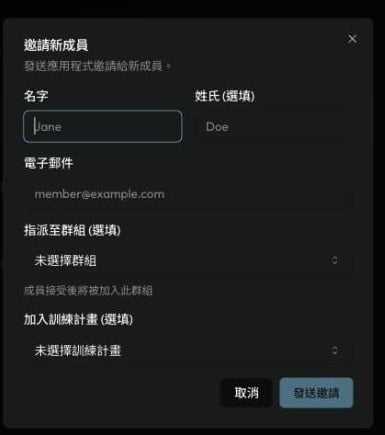
邀請新成員面板。
核准待審核的加入請求
若你的組織允許自助加入請求,這些請求會出現在 Pending Requests(待審核請求) 面板中,每筆請求都有 Approve(核准) 與 Reject(拒絕) 兩個操作。核准後會立即將運動員加入學員名單;拒絕則會捨棄該請求。整理你的學員名單
將運動員分組為團隊或子群組,以便批次指派計畫並檢視進度。運動員名單欄位
Athletes 列表檢視會將每位跑者顯示為一列,包含下列欄位:- Athlete(運動員) — 顯示個人頭像;若未設定頭像,則以名字首字母代替。
- Recent activity(最近活動) — 最新一次的訓練紀錄。
- Distance(距離) — 目前區間的跑步距離。
- Load(訓練量) — 目前區間的訓練量。
- Next race(下一場比賽) — 若有已排定的重點比賽會顯示於此。
- Active training(進行中訓練) — 運動員目前進行中的計畫。若同時有多個進行中的計畫,會在計畫名稱下方顯示額外數量。若尚未指派計畫,欄位中會出現 Assign Training Plan(指派訓練計畫) 按鈕,不需開啟個人檔案即可指派。
- Assigned coach(指派教練) — 負責該運動員的教練。首席教練可點擊此欄位以指派、替換或取消指派教練。
- Actions(操作) — 每列的快速操作(見下方說明)。
每列快速操作
每一列的右側都提供三個快速操作:- Chat(聊天) — 開啟與該運動員的直接訊息。
- Calendar(行事曆) — 直接進入該運動員的行事曆。
- More actions(更多操作) — 展開選單以使用其餘的運動員相關功能,例如群組成員設定、檢視個人檔案,以及移除運動員。
指派計畫
你可以透過兩種方式指派訓練計畫:- 在 Athletes 名單中,點擊尚未指派計畫的運動員在 Active training 欄位中的 Assign Training Plan 按鈕。
- 從運動員的個人檔案中指派個人訓練計畫,或將他們加入團體計畫。
使用 Rex 為運動員起草計畫
當你在聊天中請 Rex 為某位運動員建立完整訓練計畫時,Rex 不再直接把計畫寫在對話裡,而是回覆一張 Plan Builder(課表工作室) 交接卡片。點擊卡片即可打開 Plan Builder,並自動鎖定該運動員,同時把你原本的要求帶入作為起始訊息。 進入 Plan Builder 後,草稿完成時有兩種儲存模式:- Save as template(儲存為範本) — 將計畫儲存為訓練計畫範本,可日後重複使用或再指派。
- Save & assign(儲存並指派) — 儲存範本並立即指派給該運動員,讓計畫出現在他們的行事曆上。
編輯個人計畫描述
開啟個人訓練計畫後,點選計畫名稱旁的 更多操作(⋯)按鈕。選擇 編輯描述 以更新顯示在計畫名稱下方的簡介,接著點擊 儲存。更新後的描述會透過與重新命名、封存相同的計畫更新流程儲存。將運動員從學員名單中移除時,也會一併移除與你的計畫綁定的已排定課表。他們的個人帳號與歷史紀錄則維持不變。
在計畫行事曆上搬移或複製課表
你可以直接在行事曆上拖曳課表卡片,重新安排計畫內容:- 搬移 — 拖曳一份課表並放到任一天的欄位,即可重新排程,跨週搬移也適用。
- 複製 — 拖曳時按住 Option(Windows 為 Alt)。放開後會在目標日期建立一份複本,原本的課表保持不變。
已完成課表的複本仍保留原始處方
當運動員完成一次已排定的訓練後,該行事曆卡片會反映實際的活動內容。複製一份已完成或已合併的課表時,仍會複製教練撰寫的原始處方:原始名稱、距離與時間目標、配速目標,以及課表內容。運動員記錄下來的實際數據絕不會一併複製,因此複製過去某一週的內容,重現的是你當初撰寫的課表,而非運動員實際跑出的成果。 這項行為同時適用於個人計畫行事曆與團體計畫行事曆。鎖定個人計畫的單一週次
你可以鎖定運動員個人訓練計畫中的特定一週,藉此表示該週內容已經確定。開啟計畫行事曆,使用週次標頭上的鎖定控制項來鎖定或解鎖。- 被鎖定的週次會在運動員的行動裝置行事曆上顯示鎖定圖示。
- 解鎖一週會發送推播通知給運動員;鎖定則不會發送任何通知。
- 運動員的行動 App 會自動重新整理計畫內容。在前景執行的 App 會在幾秒內更新;若 App 在 iOS 上處於背景狀態,可能要等到重新開啟後才會更新。
每週調整審核模式
當 Rex 為你的某位運動員提出每週計畫調整建議時,該提案會送交給你,而不是運動員。你會收到提案就緒的通知,運動員則會看到待審核的調整內容(唯讀),而套用或駁回提案的決定權在你。運動員端的畫面請見檢視建議的調整。 你的 審核模式(review mode) 決定了當提案到達審核期限、你卻尚未做出決定時,NexRex 會如何處理:
預設值為
auto_after_window,與審核模式功能推出前的行為一致。自動套用的變更永遠不會歸屬於你;只有你親自核准的提案才會標示你的名字。
個別運動員覆寫
你可以為個別運動員設定不同的模式。覆寫設定的優先權高於你的基本模式,因此你可以將大部分學員名單委派自動處理,同時對剛從傷後復出的運動員逐一審核每項變更。設定你的審核模式
在教練後台的 Coach dashboard 上,Adjustment review(調整審核) 卡片就在你的審核佇列旁邊。從上方四種模式中挑一個;卡片會在每個選項下方顯示一句白話說明,讓你能清楚看到到期時會發生什麼事。你選定的模式會套用到學員名單中所有未設定覆寫的運動員。 若要為個別運動員設定例外,請使用同一張卡片上的 Per-athlete exceptions(個別運動員例外) 區塊:- 從運動員選擇器中挑一位運動員。
- 點按 Add(新增) 建立例外。
- 為該運動員選擇你想要的審核設定。
- 點按 Remove(移除) 刪除例外,讓該運動員回到你的預設模式。
教練 API
同一組設定也可透過教練 API 管理。使用GET /api/v1/coach/adjustment-review-settings 讀取目前設定,並以同一路徑的 PUT 更新:
adjustment_review_mode_overrides 會取代整個覆寫對照表,因此請包含所有你想保留的覆寫設定。回應內容會以相同格式回傳你最終的設定結果。