關注佇列
NexRex 依據達成度、缺漏課表與健康訊號標記運動員,並加以排序,讓最緊急的個案優先浮現。佇列分為兩個區塊:- Intervene now(立即介入) — 有明確原因需要處理的運動員:沒有進行中的訓練計畫、近期缺漏課表、高受傷風險與疲勞訊號,或恢復指標持續下滑。
- Watch this week(本週觀察) — 訓練量大幅上升的運動員,即使尚未出現明顯問題,也值得關心一下。
教練儀表板
主控台預設打開的儀表板,會先給你一份整體學員名單摘要,再讓你深入查看個別運動員:- KPI 指標 — Active Athletes(活躍運動員,佔你總名單的比例)、Completed Activities(本月完成活動數)、Active Group Plans(進行中的團體計畫),以及 Need Attention(需要關注,可直接連結到上方的關注佇列)。
- Pinned Groups(釘選群組) — 你釘選的群組,附上即時成員人數,方便一鍵進入你最常查看的群組。
- Team Inbox(團隊收件匣) — 你權限範圍內的最新教練通知,附有 Mark all read(全部標示為已讀) 與 Load more(載入更多)。若你的組織有多位教練,可在 My athletes(我的運動員) 與 All athletes(所有運動員) 之間切換範圍。
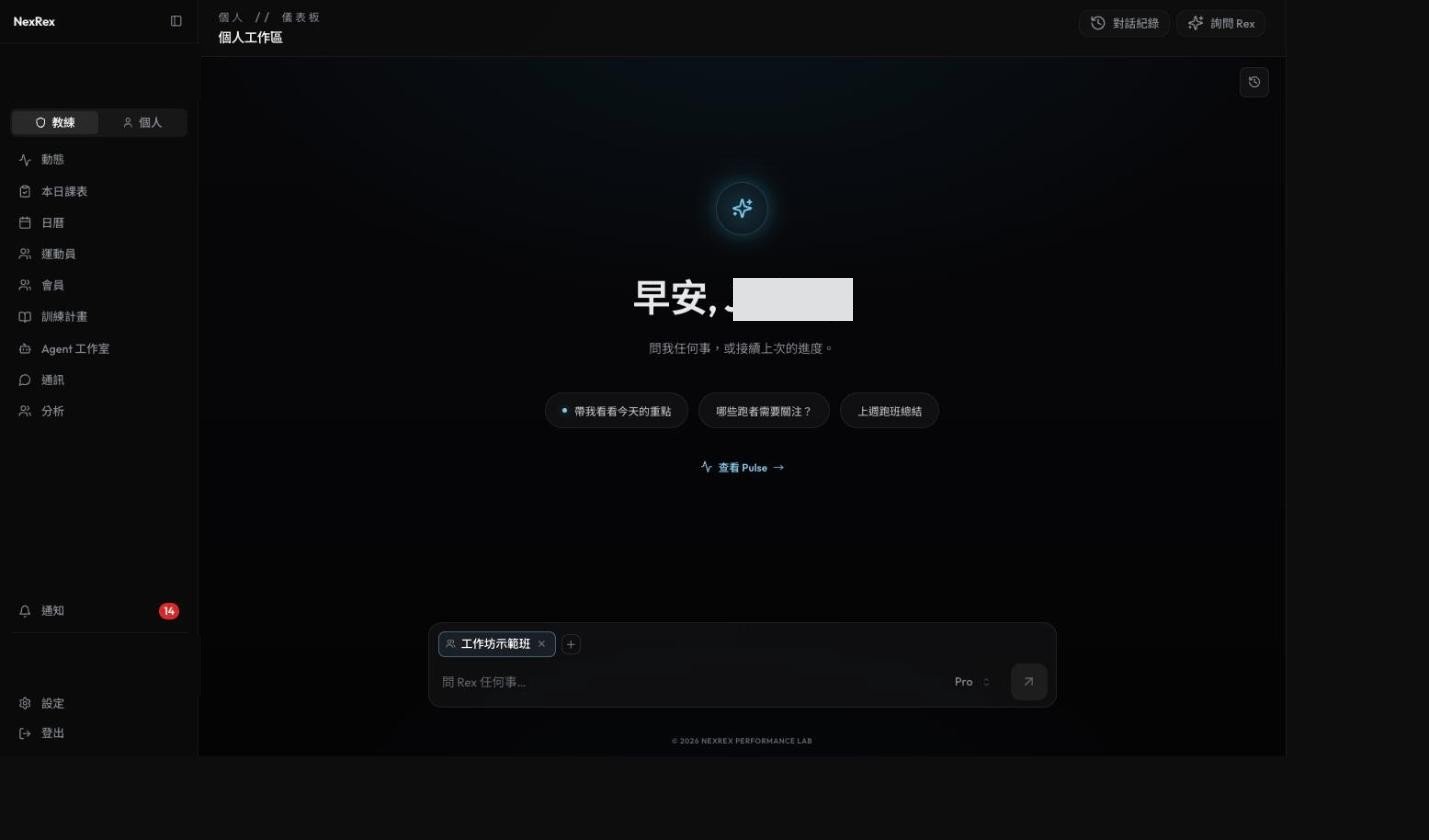
教練的 Rex 聊天首頁。
運動員個人檔案
從名單開啟某位運動員後,會進入其個人檔案,內容分為多個分頁:Overview(總覽)、Training Plan(訓練計畫)、Activities(活動)、Performance(表現)、Food journey(飲食歷程)、Recovery(恢復) 與 Body Composition(身體組成)。下方介紹的生命週期階段卡片就位於 Overview 分頁上。跑班週報 Email
每週日晚間,NexRex 會將週報 Email 寄給你組織中的每一位教練——總教練、教練與助理教練。無需另外申請;只要你在組織中擁有教練角色,週報就會自動寄達。名單範圍
週報涵蓋的運動員取決於你的角色:- 總教練會收到組織的完整現役名單。
- 教練與助理教練只會收到指派給自己的運動員。
週報內容
週報是一份 90 秒即可讀完的每週分流摘要:- 被標記的運動員,依分類分組——需要關注、安靜了、突破進展——並附上觸發標記的原因(例如 HRV 下降、缺漏課表,或本週零跑步)。
- 完整狀況表,涵蓋你範圍內的每一位運動員:跑步次數、距離、4 週達成度、趨勢、最後活動時間,以及最新的 Rex 摘要。
取消訂閱與重新訂閱
每封週報 Email 的頁尾都有 取消訂閱跑班週報 連結。多數電子郵件用戶端也會在郵件頂端提供原生的一鍵取消訂閱選項。兩者皆可立即停止週報 Email——無需登入。 幾點須知:- 週報偏好設定與每月回顧 Email 相互獨立。取消其中一項不影響另一項。
- 取消訂閱只會停止 Email。NexRex 仍會持續產生你的週報,並可在教練主控台與 Rex 中查看。
- 若要重新收到 Email,請聯絡 support@nexrex.ai。
教練通知鈴鐺
教練收件匣標題列有專屬的 鈴鐺圖示 與未讀標記,顯示教練相關通知——運動員完成的活動紀錄、對其跑步的留言,以及訓練計畫事件。它與你在首頁的運動員鈴鐺各自獨立,因此兩邊的未讀數不會互相混淆。 點擊任一則通知,即可直接跳至對應的活動紀錄、留言或計畫。完整行為請見通知收件匣。活動上的留言串
每一筆運動員活動紀錄的 Review 分頁上都有一條 筆記與留言 串。這是你與 運動員就同一次訓練對話的單一介面——過去「訓練筆記」與「留言」的分割 已經取消。你會看到的內容
- 教練可見內容(訓練心得)——運動員標記為教練可見的所有內容, 以及你自己的回覆。這些是你能實際採取行動的項目。
- 私人筆記(私人筆記)——運動員可以另外記錄只有自己能讀的內容。 這些依設計對你隱藏;你只會看到留言串的教練可見側。
- 舊有訓練筆記——若運動員在統一留言串上線前為某筆活動寫過訓練 筆記,該內容會以釘選的唯讀卡片顯示在串流最上方。當運動員下次 編輯時,會自動轉換為一般留言。
以教練身分回覆
從運動員的動態或通知打開該筆活動,捲動至 Review 分頁的 筆記與留言 串,使用輸入欄回覆。你的回覆對運動員始終可見——教練沒有私人筆記 選項。既有的公開留言(在共享情境中所有人皆可見)仍會顯示於原本就有這類
留言的串流中,但運動員的輸入面板現在只提供教練可見或私人兩個選項。
新的公開留言不會再從運動員 App 建立。
從活動檢視原始課表內容
當運動員完成一堂已排定的課表後,該活動詳情頁會顯示一張 Original workout structure(原始課表結構) 卡片,保留教練撰寫的各個段落,方便你比對計畫內容與實際活動。卡片上附有 Review original workout(檢視原始課表) 按鈕,點擊後會在課表編輯器中開啟該份原始課表。此卡片與按鈕僅教練可見;運動員看不到。私密活動
運動員現在可以從活動的溢出選單或 Review 分頁,將任何一筆活動單獨標記為 私密。私密活動不會出現在教練檢視、群組動態、追蹤者,以及公開個人 檔案上;因此你原本以為會看到的某筆活動,可能是被運動員自行隱藏了。 設為私密/設為公開 開關僅屬於活動擁有者——它永遠不會出現在你檢視 運動員活動時的畫面,教練也沒有覆寫權限。若你需要針對某筆看不到的跑步 了解情況,請請運動員取消隱藏。每週回顧回答
每次每週摘要之後,運動員會與 AI 教練完成一段簡短回顧。每一則 回答都帶有運動員是否同意讓你看到的明確選擇;除非運動員選擇分 享,回答一律私密:- 每週摘要編輯器的跑者回饋區塊,只會顯示運動員選擇分享給 你的回答。
- 保留私密的回答只會以數量呈現——例如 跑者保留了 2 則私密回 答——永遠不會顯示內容。
- 只有已分享的回答會納入你審核的計畫調整提案脈絡;私密回答不 會出現在任何教練端介面。
未分享的配速(「配速未分享」)
運動員可以在隱私設定中選擇誰能看到自己的配速——見 隱私。當運動員沒有向你分享配速時, 主控台會在原本顯示配速的每個位置顯示明確的「配速未分享」提示, 讓你能區分這是隱私選擇,而不是手錶沒有記錄到配速:- 運動員活動列表中的活動卡片。
- 活動詳情頁的配速指標。
- 分段配速、計圈表格與配速圖表。
- Planned vs. Actual 比較——計畫目標仍會顯示,實際配速顯示為 「配速未分享」,且配速不會計入差異值。
- 配速區間,會說明「這位學員尚未向你分享配速。」
- Today’s Review 的名單列與課表詳情。
健康警示與趨勢
針對每位運動員,檢視訓練負荷趨勢、恢復訊號,以及對照其指派計畫的達成度。洞察每日更新。新加入的運動員可能需要經過一個同步週期,其趨勢資料才會填入。
生命週期階段
開啟運動員的詳細資訊表,即可看到其 生命週期階段 卡片。它彙整了一位跑者在訓練旅程中所處的位置,讓你能針對當下情況調整指導方式,而非一視同仁地對待每位運動員。卡片顯示的內容
- 主要階段——跑者目前的階段,以大型標籤顯示於卡片頂端。同一時間只有一個階段為作用中。可能的階段包括:Onboarding、Goal Setting、Plan Calibration、Early Adaptation、Active Training、Plateau Management、Taper、Race Week、Post-Race Recovery、Post-Race Reflection、Maintenance 與 Reactivation。
- 來源標記——在階段標籤右側,當 NexRex 自動判定階段時會顯示一個小標記 Inferred(推斷);當你(或組織中的其他教練)設定手動覆寫時則顯示 Coach(教練)。教練覆寫一律優先於推斷值。
- 信心度——當階段為推斷而來時,標籤下方會以百分比顯示 NexRex 對該判定的信心程度。教練覆寫為確定值,因此不顯示信心度。
- 次要狀態——階段下方的零個或多個標籤片,描述並存的修飾狀態(例如 Injury Recovery、Travel、High Fatigue、Motivation Drop、Schedule Conflict)。運用這些標籤片,掌握單憑主要階段無法呈現的脈絡。
- 風險——以嚴重程度設色的標籤片,代表值得留意的問題。高嚴重度(紅色)涵蓋 Churn Risk、Injury Risk 與 Overtraining Risk。較和緩(琥珀色)的標籤片涵蓋 Undertraining Risk、Race Readiness Risk、Low Confidence、Low Data Quality 與 Plan Mismatch。風險標籤片一律為推斷而來——你無法直接編輯。
- 階段進入原因——一句簡短說明,解釋跑者為何處於此階段。對推斷階段而言,這是 NexRex 的判斷理由;對教練覆寫而言,則是你設定覆寫時所寫的原因。
- 進入日期——跑者進入目前階段的時間點。
若卡片顯示「尚未可供此跑者使用」,表示 NexRex 仍沒有足夠的訊號為其分類。階段通常會在運動員記錄首批活動紀錄後的一個同步週期內填入。
何時該覆寫
預設請信任推斷出的階段——它會隨運動員的訓練而更新。當你掌握 NexRex 看不到的脈絡時,才設定手動覆寫,例如:- 運動員告訴你他們正開始一段有計畫的休賽期,但其資料看起來仍像 Active Training。
- 跑者選定了新的目標賽事,而你想在下一次課表前將他們鎖定在 Plan Calibration。
- 你不認同該推斷(例如卡片顯示 Plateau Management,但你才剛變更他們的訓練區塊),並希望其餘的指導介面反映你的判斷。
設定手動覆寫
- 在運動員詳細資訊表中,點擊生命週期階段卡片右上角的 Override(覆寫)。
- 在開啟的底部表單中,選擇一個 Primary stage(主要階段)。
- 視情況切換任何適用的 Secondary states(次要狀態)。你可以選擇多個。
- 加入一段 Reason(原因) 說明此次覆寫。原因為必填——它會顯示為卡片上的階段進入原因,讓其他教練了解階段為何被變更。
- 點擊 Save(儲存)。卡片會重新整理,來源標記翻轉為 Coach,新階段也立即生效。