建立群組
在 Athletes(運動員) 頁面開啟 Groups(群組) 分頁,點擊 Create Group(建立群組),填寫下列項目:- Group Name(群組名稱) 與 Group Description(群組描述) — 顯示給成員看,也會出現在你名單的群組篩選器中。
- Group Icon(群組圖示) 與 Group Color(群組顏色) — 設定該群組在卡片與列表中的顯示樣式。即時 Preview(預覽) 會隨你的選擇同步顯示結果。
- Select Members(選擇成員) — 從你的學員名單中選擇成員,在建立當下就加入,也可以先留空,之後再從群組內新增成員。
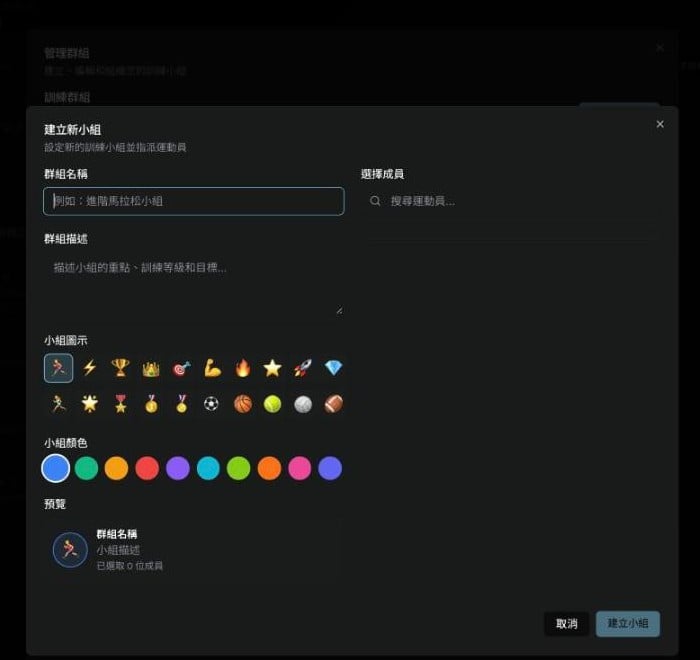
建立新小組對話框。
將計畫指派給群組
群組要等你明確指派後,才會擁有訓練計畫。從群組內點擊 Assign Plan(指派計畫),開啟指派流程:- Program Name(專案名稱) 與 Select Training Plan(選擇訓練計畫) — 為這次推送命名,並選擇要指派的範本。該範本的結構會成為群組共用的計畫。
- Start Date(開始日期) — 計畫對每位成員生效的起始日。
- Set as Primary Plan(設為主要計畫) — 讓此計畫顯示在每位成員的儀表板上,作為他們的進行中計畫。
- Lock Future Weeks(鎖定未來週次) — 在你解鎖前隱藏課表細節。可選擇 Auto-unlock(自動解鎖)(週次會自行開放——可設定週次開始時間,以及提前幾天解鎖)或 Manual only(僅手動)(每一週在你手動解鎖前都會維持鎖定)。這只是設定計畫的預設值;之後你仍可個別鎖定或解鎖任一週——見下方的鎖定一週。
- Attendance Tracking(出勤追蹤) — 開啟 Enable Attendance(啟用出勤),即可追蹤此計畫上每份課表的出勤狀況(之後仍可在計畫行事曆上針對個別課表關閉)。可選擇性設定 Default Check-in Location(預設報到地點)。共提供三種報到方式:記錄到活動時透過 GPS 自動偵測、由運動員掃描 QR 碼,或由教練手動報到。日常檢視方式請見出勤追蹤。
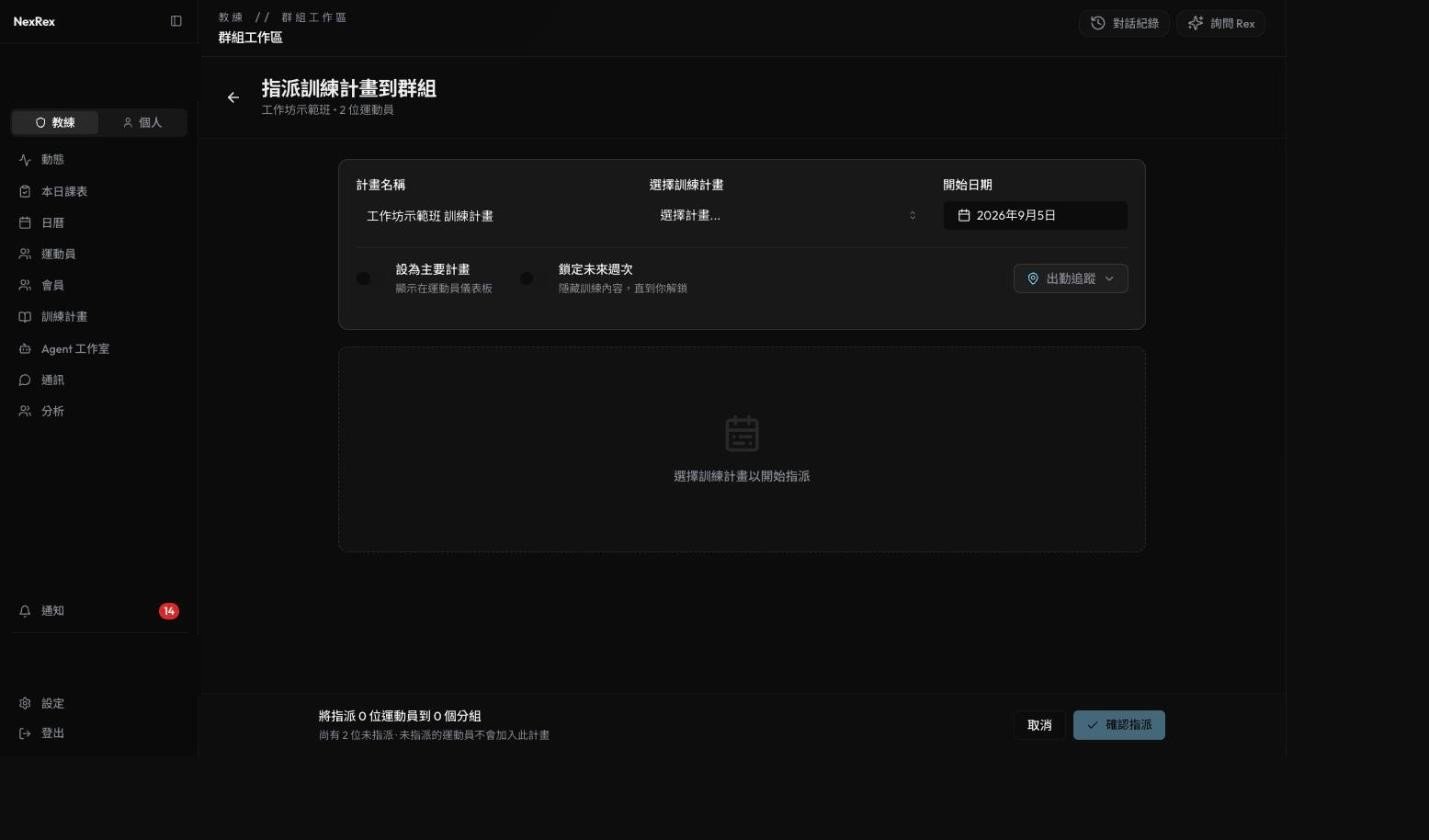
指派訓練計畫到群組面板,含 Lock Future Weeks 與 Attendance Tracking 設定。
使用 Rex 起草團體計畫
當你在聊天中請 Rex 為某個群組建立完整訓練計畫時,Rex 不再直接把計畫寫在對話裡,而是回覆一張 Plan Builder(課表工作室) 交接卡片。點擊卡片即可打開 Plan Builder,並自動鎖定該群組,同時把你原本的要求帶入作為起始訊息。觸發交接卡片
- 從任一聊天介面(右側 Dock、完整聊天或聊天首頁)向 Rex 提出類似「幫週二隊排一份 8 週半馬計畫」的請求。
- Rex 會回覆 Plan Builder 交接卡片,點擊 Open Plan Builder for <group>(打開 Plan Builder:群組) 即可進入。
- 如果 Rex 無法判斷計畫要開給誰,卡片會顯示 Pick an athlete or group(選擇運動員或群組),並帶你進入 Plan Builder 的主體選擇畫面。
團體計畫在 Plan Builder 內永遠是範本
Plan Builder 對運動員與群組的使用方式相同,但儲存步驟不同。群組草稿一律會儲存為由你擁有的 Group Plan Template(團體計畫範本),指派給群組是另一個獨立步驟。 Plan Builder 底部的儲存列會據此改變:- 主體為運動員 — 有兩個按鈕:Save as template(儲存為範本) 只儲存供日後使用;Save & assign(儲存並指派) 會同時儲存範本並立即指派給該運動員,讓計畫出現在他們的行事曆上。
- 主體為群組 — 只有一個按鈕:Save as group template(儲存為團體範本)。儲存後,可點擊儲存橫幅上的 Assign to group →(指派給群組) 直接進入該群組的指派流程,並自動帶入這份新範本。
從手動建立範本表單改用 Rex 起草
手動的 New training plan(新增訓練計畫) 表單上新增了一顆暫時性的 AI Chat 按鈕,會帶著目前的聊天主體直接跳到 Plan Builder。當你已經手動填了一部分表單、又想把撰寫交給 Rex 時,可以用這顆按鈕。若已選定主體,按鈕會顯示 AI Chat · <name>;否則顯示 AI Chat,Plan Builder 會出現主體選擇畫面。管理成員名單
成員名單的變更一律是明確的新增與移除指令。NexRex 不會在你變更單一成員時重寫整份名單,因此兩位教練同時編輯同一個群組也不會互相覆蓋對方的變更。新增成員
新增成員會將他們附加到既有名單中。重複新增是安全的:如果你選擇的人已經在群組內,NexRex 會略過他們,並保留其目前的角色。將同一人新增兩次不會產生重複的成員資格。移除成員
你可以一次移除一位或多位成員。若成員仍在某個進行中的團體計畫中,NexRex 會阻止移除。錯誤訊息會指名擋下移除的計畫:「請先將此成員從『<計畫名稱>』移除,再將其移出群組。」請先將該成員從該計畫取消指派,再將其移出群組。 當你一次從多個群組移除某位運動員、卻只有部分移除成功時,NexRex 會顯示 Removed from some groups(部分群組移除成功) 通知,明確標示成功與失敗的群組數量。已成功的移除會保持完成狀態;只需重試失敗的部分。 每次成員名單指令執行後,畫面上的成員名單都會從伺服器重新整理,因此永遠反映最新、最權威的名單狀態。讀懂指派結果
當你在 Member Assignment(成員指派) 分頁儲存變更時,NexRex 會針對每位成員各自回報一個結果,而不是整批只給單一成功或失敗:
若全部套用成功,你會看到 Changes saved(變更已儲存)。否則:
- Some changes weren’t saved(部分變更未儲存) 會列出遭拒或未執行的成員,供你確認後重新提交。
- Check these changes before retrying(重試前請先確認這些變更) 會列出結果未知的成員。NexRex 絕不會自動重試不確定的變更。畫面會重新載入伺服器最新狀態;請先確認實際發生的結果,再次編輯該成員的指派以解除封鎖,然後重新提交。
移除作業會在背景完成
將成員從計畫移除會立即生效,但清除其未來已排定課表的動作會在背景繼續執行。移除獲得接受後,NexRex 會回報下列兩種後續狀態之一:- Member removal in progress(成員移除進行中):該成員已移出計畫,其未來課表仍在清除中。無需採取任何動作,NexRex 會自動完成清理。
- Member removed; follow-up needed(成員已移除;需要後續處理):該成員已移出計畫,但部分未來課表未能完全清除。此項目會留在關注清單中,請再次移除該成員以重試清理。
編輯內容連動至成員
當你在團體計畫中變更某項課表時,NexRex 會更新每位成員的已排定課表——名稱、說明、目標距離、時間與配速都會自動向下傳遞。子群組
子群組是在同一支隊伍內,為部分成員設定不同配速、距離或訓練量的方式,不必另外維護第二份計畫。團體計畫中的每位成員都恰好屬於一個子群組,或暫時停留在 Unassigned(未分組) 的成員池中,直到你指派為止。新增子群組
在團體計畫的 Member Assignment(成員指派) 分頁中,點擊 Add Sub-group(新增子群組):- Name(名稱) — 在群組內必須是唯一名稱(例如「Group D」、「Sub-4:30」)。
- Color(顏色) — 設定此子群組在名單與行事曆上的標籤顏色。
- Copy workouts from(複製課表來源) — 從既有子群組複製課表內容到這個新子群組。這會將每份課表的配速區間一併帶入,作為起始基準,讓你不用從零開始建立這一週——過去的活動紀錄不會回填。若留空,則從空白的一週開始。
- Description(描述,選填) — 讓運動員與教練都能看到的簡短說明,例如「M-Pace 4:30/km」。
將成員指派到子群組
在 Member Assignment(成員指派) 分頁中,尚未分組的運動員會出現在獨立的區域。指派方式如下:- 將運動員卡片拖曳到目標子群組,或
- 使用該運動員該列的 Assign to…(指派到…) 下拉選單,直接選擇子群組。
刪除子群組
刪除子群組會將其成員移至 Unassigned(未分組),並將他們移出此計畫,包括其已排定的活動。此動作無法復原,因此若有想保留在計畫中的成員,請先重新指派。出勤追蹤
一旦計畫啟用出勤功能(見將計畫指派給群組),群組的 Training Plan(訓練計畫) 分頁就會顯示 Class Attendance(班級出勤) 表格:每列代表一位成員、每欄代表一堂課,並顯示報到人數比例(例如「8/10 已報到」)與每位成員的出勤 Rate(比率)。 直接在表格中為成員報到或取消報到——點擊儲存格即可切換狀態。每個已報到的儲存格都會顯示報到方式:coach(教練)(由你手動報到)或 QR scan(QR 掃描)(由運動員自行掃描報到)。若透過已記錄的活動由 GPS 自動偵測,則會自動為成員報到,無需任何手動操作。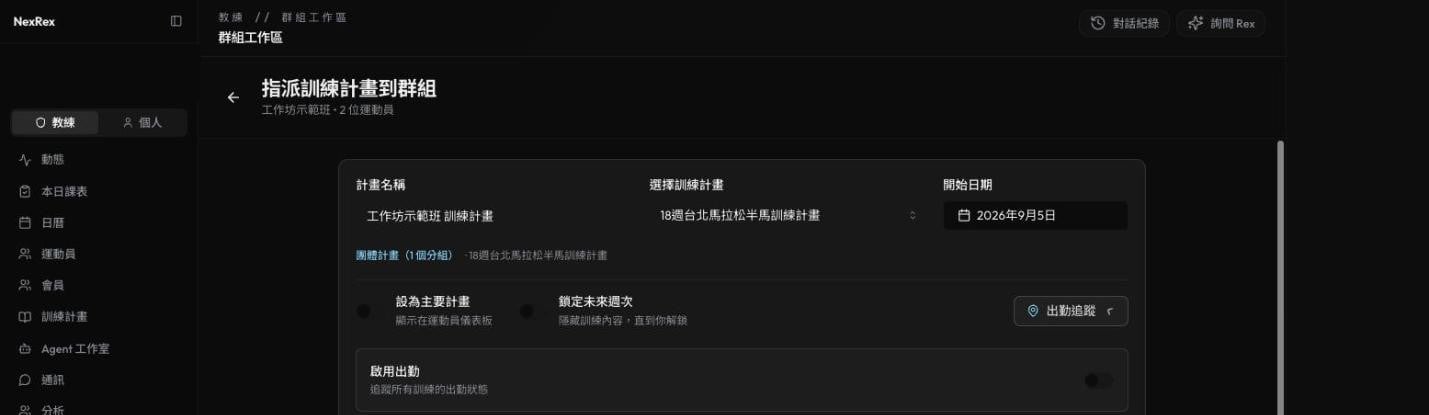
指派計畫時的出勤設定。
群組工作區
群組的詳細頁面會將所有相關內容整理為多個分頁:- Overview(總覽) — 群組統計數據:成員人數、總距離、總活動數與參與度。
- Group Activities(群組活動) — 所有成員最近活動的動態,可依活動類型篩選。
- Training Plan(訓練計畫) — 群組的計畫行事曆、子群組,以及上述的出勤表格。
- Members(成員) — 完整成員名單,含個別成員操作,包括 Remove from group(自群組移除)。
每週概覽與教練提醒
團體計畫的每一週都有兩個自由文字欄位,可從群組的 Training Plan 分頁填寫:- Weekly Overview(每週概覽) — 該週訓練重點的簡短摘要,顯示給該計畫的每位成員。
- Coach Reminders(教練提醒) — 該週的後勤或注意事項(集合地點、天候應變、裝備提醒),與概覽一併顯示。
鎖定一週
鎖定訓練週次會將該週的課表凍結,適用於團體計畫上的每一位運動員。鎖定週次是教練向運動員傳達「此週內容已經確定」的訊號,運動員應依既定排程訓練。 要鎖定或解鎖某一週,請開啟團體計畫行事曆,使用週次標頭上的鎖定控制項。這個手動、逐週的切換功能,不受你在指派計畫時所選的 Lock Future Weeks(鎖定未來週次) 預設值影響——該設定只決定各週次一開始的狀態(以及是否自動解鎖);此控制項則讓你隨時能覆寫任一週的狀態。運動員會看到什麼
- 被鎖定的週次會在運動員的行動裝置行事曆上顯示鎖定圖示。
- 解鎖一週會發送推播通知給運動員,讓他們知道該週已經開放。
- 鎖定一週則是靜默的——不會發送任何使用者可見的通知。