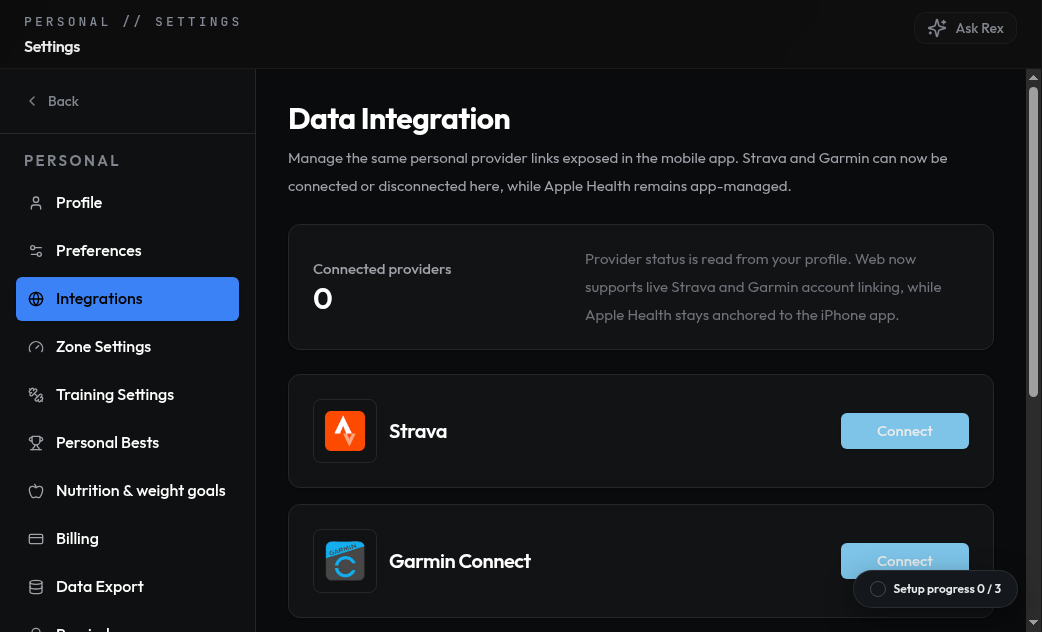
網頁主控台的資料整合設定可授權 Strava 與 Garmin Connect 帳號。
支援裝置與 Android 限制
Garmin Connect 與 Strava 可在 iOS 和 Android 使用。Apple Health 僅限 iOS,Android 無法使用。 NexRex 目前沒有直接串接 Google Fit、Samsung Health、COROS、Polar 或 Suunto。若使用其他手錶,請先確認活動是否已出現在你連結的 Strava 帳號中,或匯出 FIT、GPX 或 TCX 檔後用匯入過去活動加入。手錶相容性與可分享的資料由該服務決定;連接 NexRex 並不會新增手錶的直接串接功能。連接方式
App 和網頁的位置不同:- App: 設定 → 運動資料整合,Strava、Garmin Connect™ 與 Apple Health 各有一個開關。
- 網頁: 設定 → 整合服務(頁面標題為「資料整合」),可 連接 或 中斷連接 Strava 與 Garmin。Apple Health 只能在 iPhone App 設定。
Garmin
Garmin
在 App 開啟 設定 → 運動資料整合,打開 Garmin Connect™ 並授權 NexRex;
或在網頁開啟 設定 → 整合服務,在 Garmin 點選 連接。完成活動後,新的活動紀錄
會自動同步。
Strava
Strava
在 App 開啟 設定 → 運動資料整合,打開 Strava 並授權 NexRex;或在網頁開啟
設定 → 整合服務,在 Strava 點選 連接。App 的 Strava 列會顯示以下狀態之一,每次開啟畫面時都會重新確認:
- 已連接 — Strava 已授權並正在同步。
- 未連接 — 尚未授權。打開開關即可授權。
- 需要重新連接 — Strava 拒絕了先前的授權(例如你已在 Strava 端撤銷授權,或授權已過期)。重新授權後,新的活動紀錄會恢復同步。
Apple Health
Apple Health
在 iPhone 上,開啟 設定 → 運動資料整合,打開 Apple Health,並在「健康」的權限畫面中
允許存取。Android 會顯示 僅限 iPhone。NexRex 會要求讀取:
- 體能訓練、心率、靜止心率與 HRV
- 步數、步行與跑步距離,以及活動消耗熱量
- 體重、體脂率與飲水量
- 最大攝氧量(VO2 max)、呼吸速率與血氧飽和度
- 睡眠,包含躺在床上、清醒、核心(淺層)、深層與 REM 各階段
第一次連接會帶入哪些活動
如果你的 NexRex 帳號還沒有任何活動,第一次連接 Strava 或 Garmin 時,NexRex 會自動帶入近期的 活動(Strava 約過去 60 天、Garmin 約過去 90 天)。帳號裡已經有活動時,連接或重新連接都不會自動 帶入舊活動,以免重複。匯入過去活動
用 匯入 功能補上沒有自動同步的活動,例如連接 Strava 或 Garmin 之前、或中斷連接期間的跑步紀錄。這項功能只能在網頁主控台使用。 使用前: 先在 App 的 設定 → 運動資料整合 或網頁的 設定 → 整合服務 連結要匯入的 Strava 或 Garmin 帳號。上傳活動檔案不需要連接任何服務。- 在網頁主控台開啟 旅程。
- 點選 匯入。
- 在 匯入活動 視窗選擇 從連結、日期範圍 或 活動檔案。
- 從連結
- 日期範圍
- 活動檔案
貼上活動連結即可匯入單筆活動,所有人都可使用。
- 在 Strava 或 Garmin Connect 開啟活動,複製連結,或選擇 分享 → 複製連結。
- 貼到 活動連結。支援 Strava 活動連結(例如
https://www.strava.com/activities/1234567890)、Strava 短連結(strava.app.link),以及 Garmin Connect 活動連結(例如https://connect.garmin.com/modern/activity/1234567890)。 - 若使用 Garmin 連結,請在 活動日期 選擇活動當天。Garmin 依日期分享活動,因此 NexRex 需要日期才能找到紀錄。
- 點選 匯入活動。
匯入狀態
連結與日期範圍匯入會列在視窗的 最近的匯入 中,進行中的匯入也會顯示在旅程頂端。每項匯入會顯示以下其中一種狀態:
匯入歷史不會傳送通知、加入排行榜或產生 AI 摘要。
活動一律匯入登入者自己的旅程。教練查看學員旅程時不會看到 匯入,也無法代替學員匯入。