手動建立計畫
從 訓練計畫 → 訓練計畫範本 點擊 建立計畫,開啟計畫編輯器。編輯器是一個三步驟精靈:計畫資訊、計畫詳情、預覽。步驟一:計畫資訊
設定計畫的基本資料與結構:- 計畫名稱 與 描述 — 運動員在課表卡片上看到的標題與簡介。
- 封面圖片(選填)— 上傳圖片或貼上網址,作為計畫縮圖。
- 訓練類型(跑步、自行車、游泳或肌力)與 難度等級(初階、中階或進階)— 這兩項會影響課表建議與篩選。
- 持續時間(週) 與 開始日期(選填) — 設定開始日期後,會顯示行事曆日期,而不是一般的週次編號。
- 可見性 — 私人(只有你)、組織(你的教練組織)、公開(任何人都能搜尋到)或 系統(平台範本)。
- 計畫類型 — 個人課表 或 團體課表。團體課表至少需要一個子組:點擊 新增子組,填寫名稱、描述與 子組顏色,作為建立課表時的配速分組。計畫指派後,這些子組會成為計畫最初的子群組。
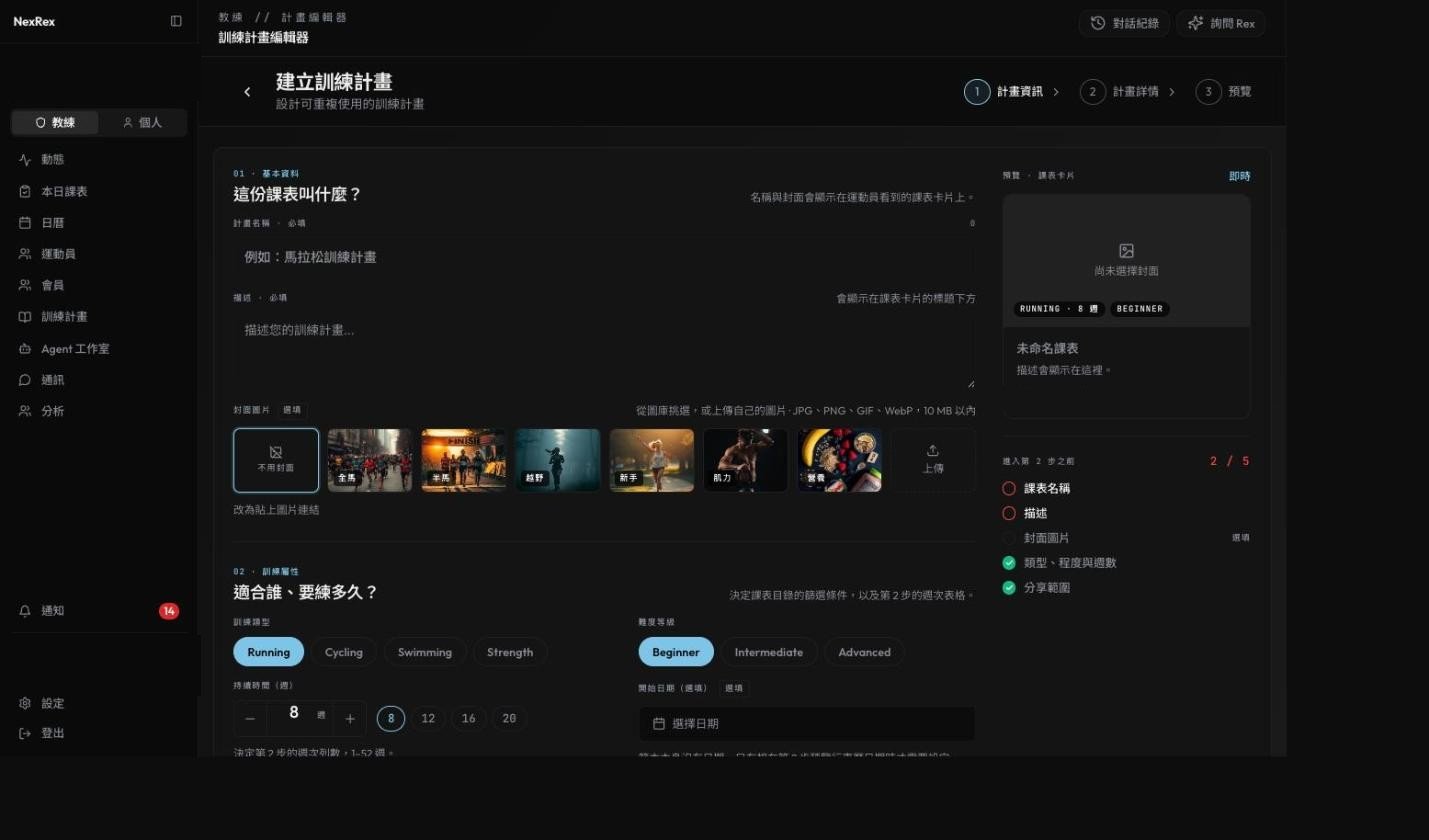
計畫編輯器的步驟一:計畫資訊。
步驟二:計畫詳情
畫面分成兩欄來安排每週訓練:左側是 訓練資料庫,右側是 訓練行事曆。把課表從資料庫拖曳到任一天即可排入行事曆。點擊 新增週 可以讓計畫超過原本設定的週數。 每一週都有:- 每週說明 — 支援 Markdown 的欄位,寫這一週的主題或重點(運動員看得到)。
- 教練提醒 — 這一週的行前事項或備註,例如集合地點或裝備提醒。運動員會在 App 中和這一週一起看到。
步驟二的 AI 捷徑
- AI 生成 — 設定目標時長、運動員程度、課表來源偏好(AI 生成、偏好你的資料庫,或只用資料庫)、組織的訓練原則與標籤重點,然後點擊 生成草稿。檢視結果後接受或捨棄。這是一次性產生,不能用對話繼續調整。
- AI 對話 — 轉到 Rex 的對話式課表工作室,並帶入你目前的進度作為脈絡。詳見下方的在課表工作室中請 Rex 起草。
步驟三:預覽
摘要會顯示 總週數、總距離、總時間,以及 每週訓練量 圖表。點擊 完成計畫 即可將它儲存為可重複使用的範本。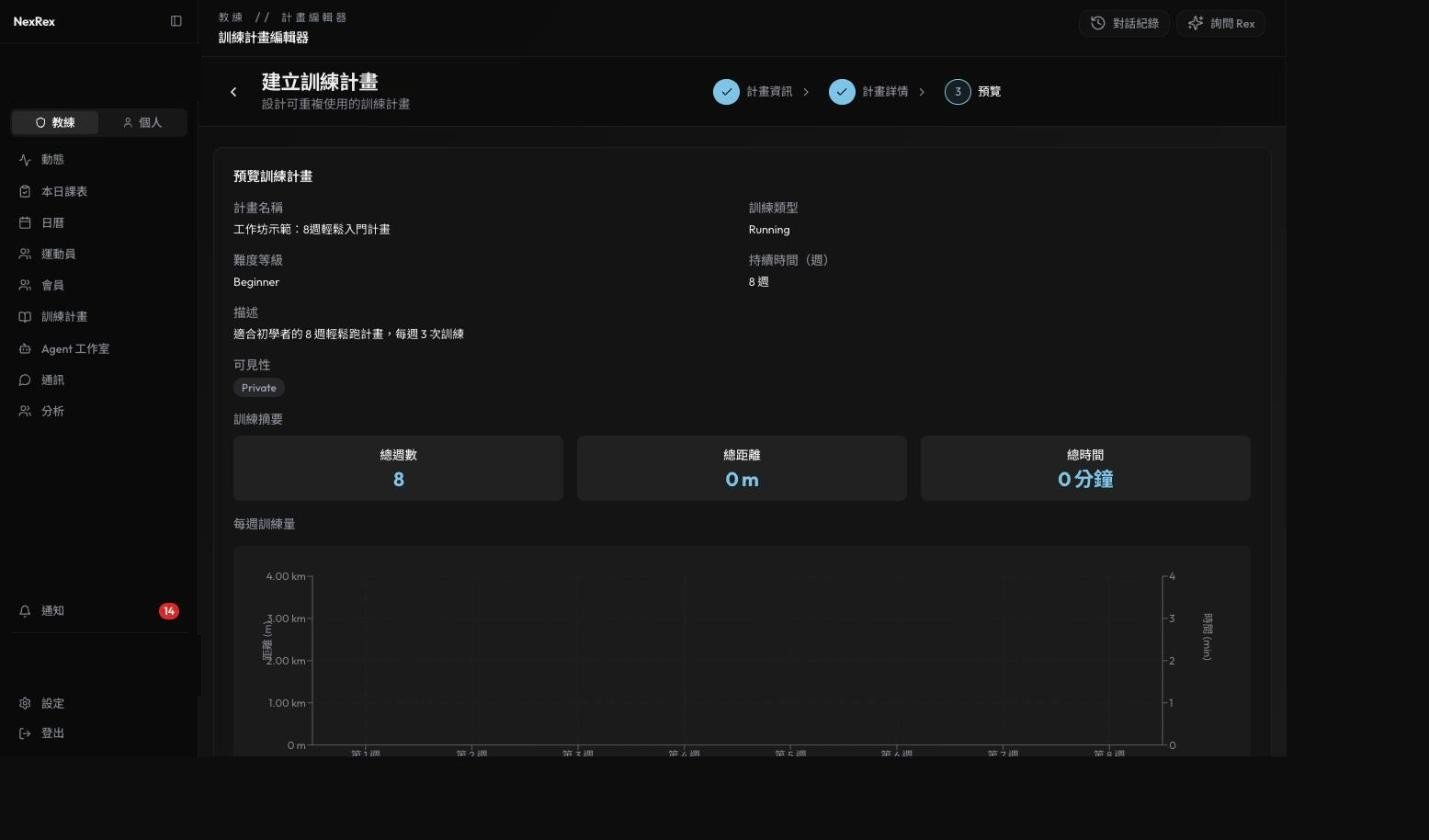
計畫編輯器的步驟三:預覽。
在課表工作室中請 Rex 起草
在聊天中請 Rex 為運動員或群組起草計畫(交接卡片的運作方式,請見使用 Rex 為運動員起草計畫與使用 Rex 起草團體計畫),也可以在運動員的個人檔案點擊 課表工作室,或在手動計畫編輯器中點擊 AI 對話。起始問答
課表工作室一開始會問三個問題:目標賽事、運動員的完賽目標,以及每週訓練幾天。在左側聊天視窗依序回答,每個答案都會填入右側對應的欄位(目標賽事、完賽目標、每週訓練天數),所以在 Rex 開始產生計畫前,你就能清楚看到還缺哪些資訊。計畫畫布
Rex 取得足夠資訊後,會產生一份週期化計畫並以畫布呈現:逐週、逐日的網格,搭配總訓練量、週數與巔峰週等摘要數據。每項課表都會標示類型(例如輕鬆跑、節奏跑、間歇、長距離跑、交叉訓練、休息、比賽與測試賽)。 用平常說話的方式告訴 Rex 要怎麼調整,就能修改計畫細節:- 搬移課表 — 例如「把長距離跑從星期六改到星期日」,即可在畫布上搬移該堂課。
- 調整某一週的量 — 請 Rex 將某一週調整到大約某個目標距離;該週各堂課的距離會依比例重新計算。
- 改為休息 — 將任一堂課改為休息日。
- 編輯課表 — 直接調整某一天的細節;Rex 會確認變更內容。
- 附加備註 — 為某堂課附上備註,計畫指派後,運動員就會在該堂課上看到這則備註。
儲存
儲存步驟依計畫對象而異:- 對象為運動員 — 儲存為範本 只儲存供日後使用;儲存並指派 會同時儲存並立即放到該運動員的行事曆上。
- 對象為群組 — 只有 儲存為團體範本 這個選項。指派給群組是另一個獨立步驟,可透過儲存橫幅上的 指派給群組 → 連結完成。